
W codziennej pracy z bazami danych kluczowe znaczenie ma precyzyjne dopasowanie rekordów do Twoich aktualnych zasobów.
Może pojawić się potrzeba wykluczenia z zestawienia danych firm, które są już w Twoich systemach lub wskazania konkretnej grupy podmiotów wymagających uzupełnienia danych.
Skuteczną realizację tych zadań umożliwi funkcja "Pliki filtrujące", która pozwala na pełną personalizację zestawienia w oparciu o Twoje własne listy identyfikatorów.
Dzięki niej unikasz pobierania zbędnych informacji i płacisz wyłącznie za te rekordy, których faktycznie potrzebujesz.
Krok 1: Aktywacja funkcji
Ze względu na dbałość o wydajność systemu, funkcja plików filtrujących jest domyślnie nieaktywna. Zapobiega to przeciążeniu platformy w przypadku prób przesyłania zbyt dużych plików.
Jeśli chcesz skorzystać z tej funkcji, skontaktuj się z nami pod adresem pomoc@mgbi.pl.
Krok 2: Przygotowanie pliku z danymi
Aby serwis mógł poprawnie porównać Twoje dane z zasobami Bazy firm i osób, plik musi spełniać następujące wymogi techniczne:
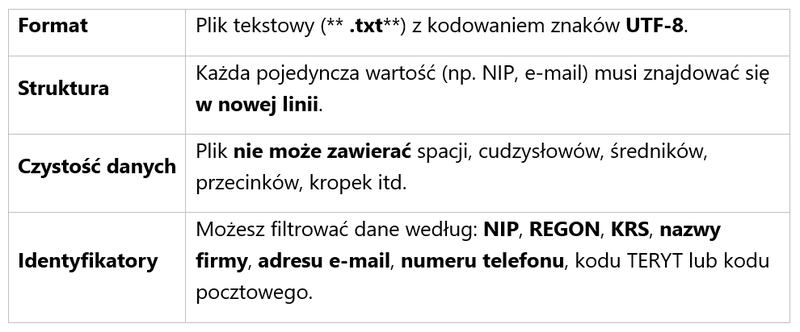
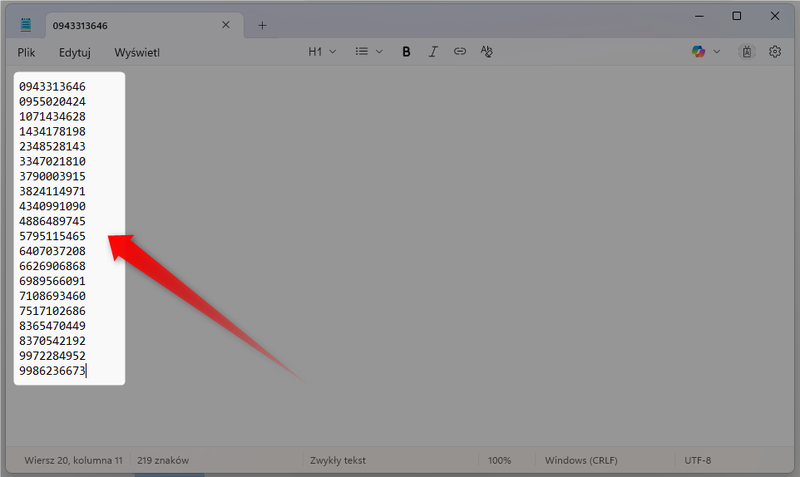
Przygotowując plik filtrujący z numerami NIP weź pod uwagę, że jeden identyfikator może być powiązany z więcej niż jednym rekordem. Wynika to ze specyfiki rejestrów publicznych, w których ta sama osoba fizyczna lub podmiot mogą występować w różnych rolach.
Przykładowo, jedna osoba może jednocześnie figurować jako przedsiębiorca wpisany do CEIDG oraz jako rolnik indywidualny ujęty w rejestrze REGON, co skutkuje istnieniem odrębnych rekordów przypisanych do tego samego numeru.
Zasada ta dotyczy także innych numerów rejestrowych oraz identyfikatorów wykorzystywanych w plikach filtrujących (REGON, KRS, adres e-mail, numer telefonu).
Krok 3: Tworzenie filtra
Po aktywacji funkcji plików filtrujących na swoim koncie możesz korzystać z nich na dwóch różnych etapach procesu zamawiania danych:
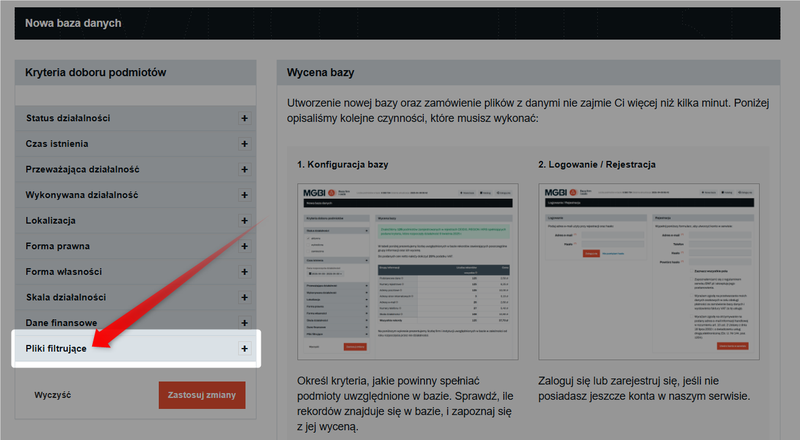
A. Podczas tworzenia nowej bazy (Kreator)
Masz możliwość użycia wielu plików filtrujących jednocześnie, co pozwala na deduplikację z kilku źródeł.
Przejdź do kreatora i w menu bocznym kliknij zakładkę „Pliki filtrujące”.
B. Podczas tworzenia nowego zestawienia
W ramach istniejącej już bazy możesz wgrać maksymalnie jeden plik filtrujący.
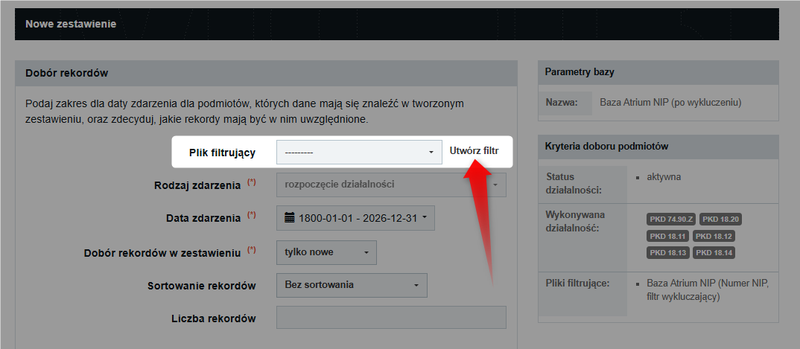
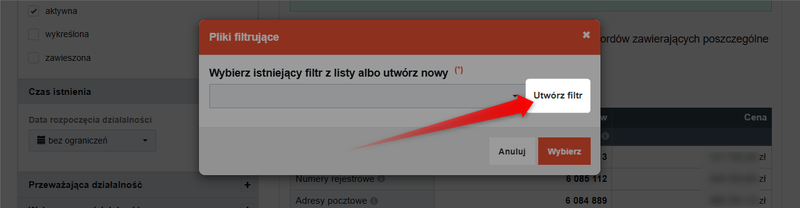
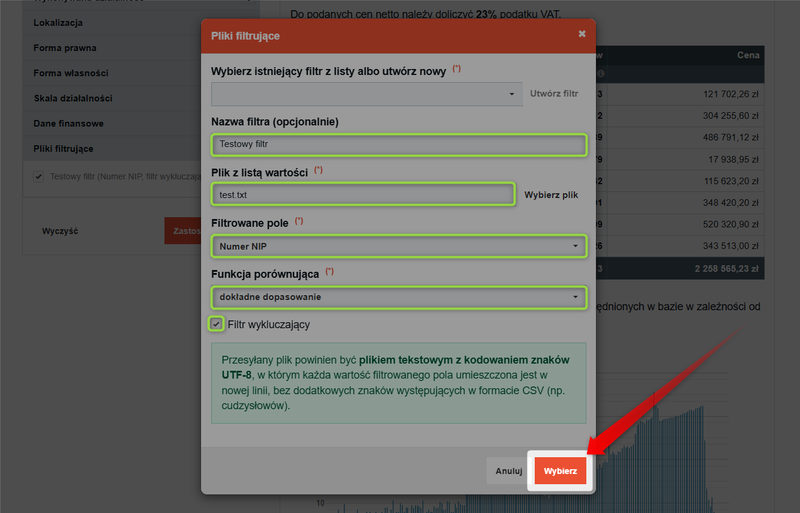
W obu przypadkach po kliknięciu "Utwórz filtr" zobaczysz pełny panel konfiguracji nowego filtra.
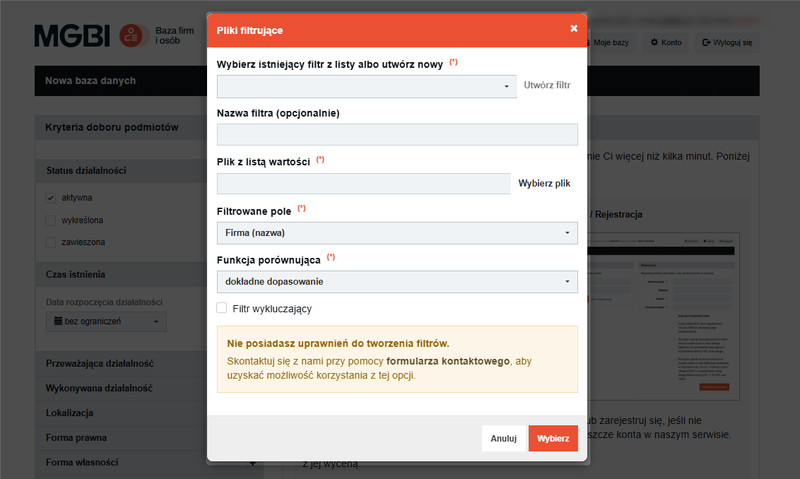
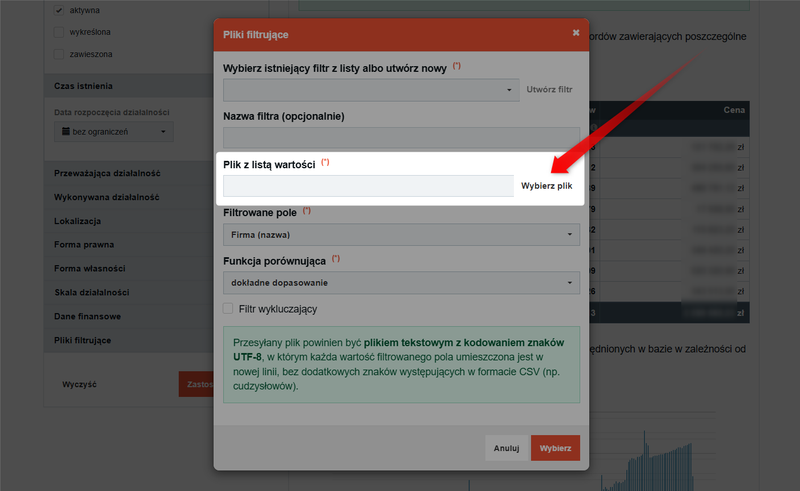
Jeśli chcesz, możesz wprowadzić nazwę filtra (np. „Moja Baza CRM 2024”), aby łatwiej odnaleźć go w przyszłości.
Kliknij „Wybierz plik” i załaduj przygotowany dokument tekstowy.
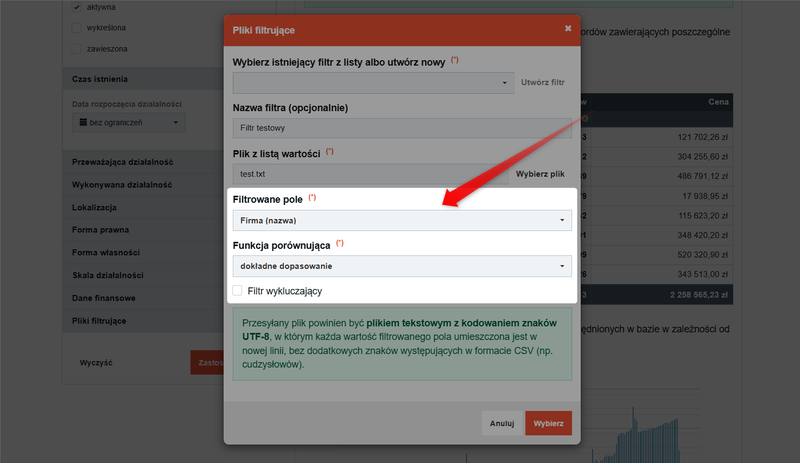
W sekcji "Filtrowane pole" określ, jaki rodzaj danych znajduje się w pliku (np. NIP, nazwa firmy).
Wybierz "Funkcję porównującą". Jest to ustawienie techniczne określające metodę porównywania danych z Twojego pliku z danymi w systemie Baza firm i osób.
- Dokładne dopasowanie Wybierając tę opcję, nakazujesz systemowi, aby szukał identyfikatorów (np. numerów NIP, KRS czy adresów e-mail), które są identyczne z tymi podanymi w Twoim pliku tekstowym.
- Wyrażenie regularne Alternatywa stosowana rzadziej np. gdy chcesz znaleźć wszystkie firmy z konkretną domeną e-mail (np. „@gmail.com”), a nie konkretne, pojedyncze adresy.
Opcja "Filtr wykluczający" określa co system ma zrobić, gdy już znajdzie rekordy na podstawie Twojego pliku.
- Gdy zaznaczysz to pole system zadziała jak tarcza (Deduplikacja). Znajdzie rekordy z Twojej listy i usunie je z wyników wyszukiwania. Dzięki temu nie zamawiasz ponownie danych firm, które masz już np. w swoim systemie CRM.
- Gdy pozostawisz to pole puste system zadziała jak magnes (Wzbogacanie). Ograniczy wyniki wyszukiwania wyłącznie do rekordów z Twojej listy. Jest to przydatne, gdy masz listę NIP-ów i chcesz dokupić brakujące numery telefonów lub adresy e-mail.
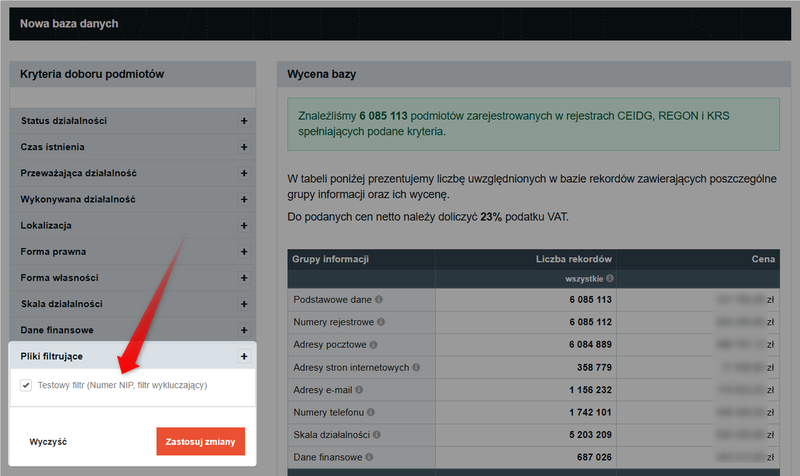
Po zakończeniu konfiguracji kliknij „Wybierz”, a następnie „Zastosuj zmiany”.
Filtr zostanie przypięty do Twoich kryteriów, a serwis odświeży wstępną wycenę i liczbę rekordów, uwzględniając wprowadzone ograniczenia.
Chcesz dowiedzieć się więcej o możliwościach filtrowania? Sprawdź instrukcję: Jak utworzyć nową bazę danych?